Guia de Estilo
1. Introdução
Este documento apresenta as diretrizes de design que moldam a apresentação visual e interativa de nossa aplicação.
2. Nome da aplicação
A escolha do nome "GammaBudget" foi considerada "Gamma" para fazer referência ao campus em que estudamos. "Budget" significa orçamento em inglês, indicando o foco do aplicativo: o controle financeiro pessoal. Juntos, essas palavras comunicam nosso objetivo em fornecer uma ferramenta de gerenciamento financeiro pessoal.
3. Logo
Além da logo principal, desenvolvemos outras duas logos: Uma de cor verde e outra de cor branca. Tais logos visam uma melhor combinação com as cores de fundo estabelecidas dentro de cada uma das tela do GammaBudget . Aquelas com o fundo branco ou claro utilizam a logo na cor verde (para dar contraste), enquanto que em telas com cor de fundo mais escuras a logo branca é utilizada.


4. Tipografia
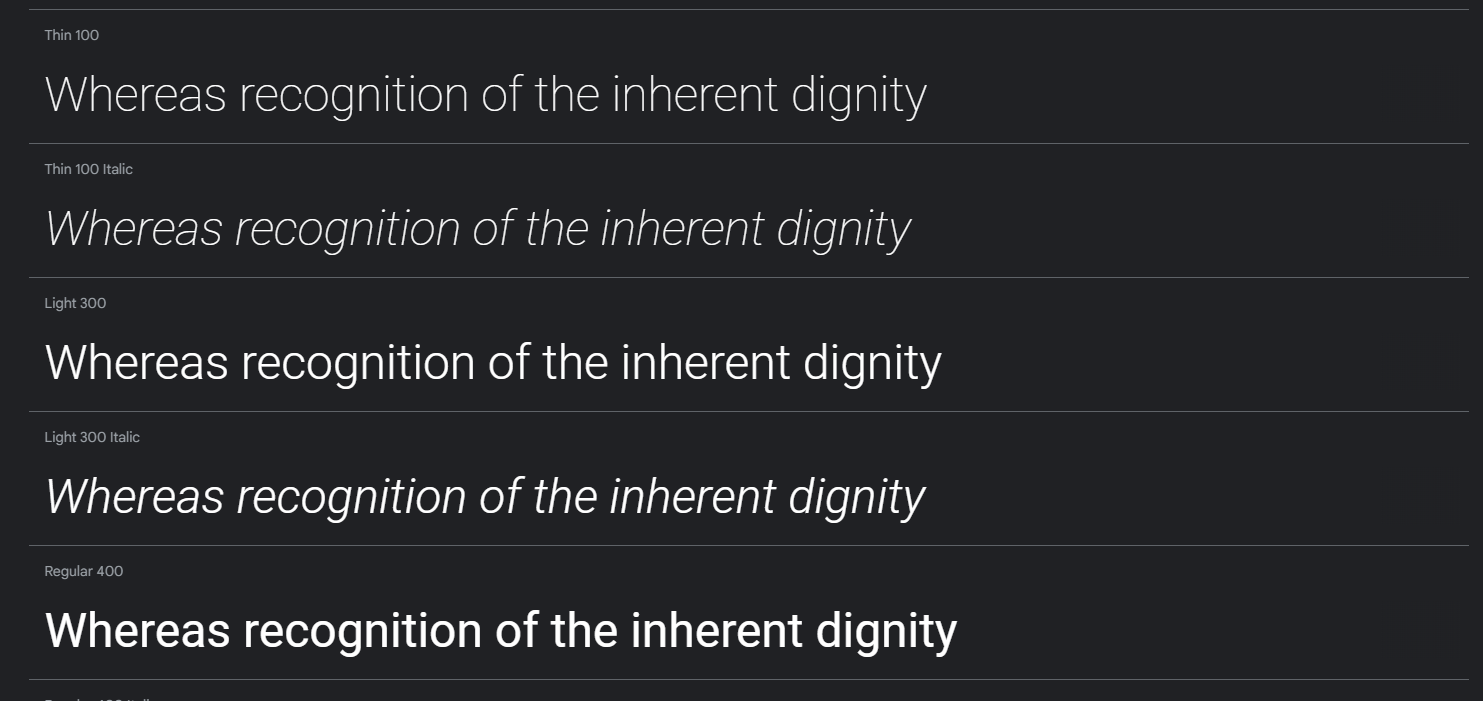
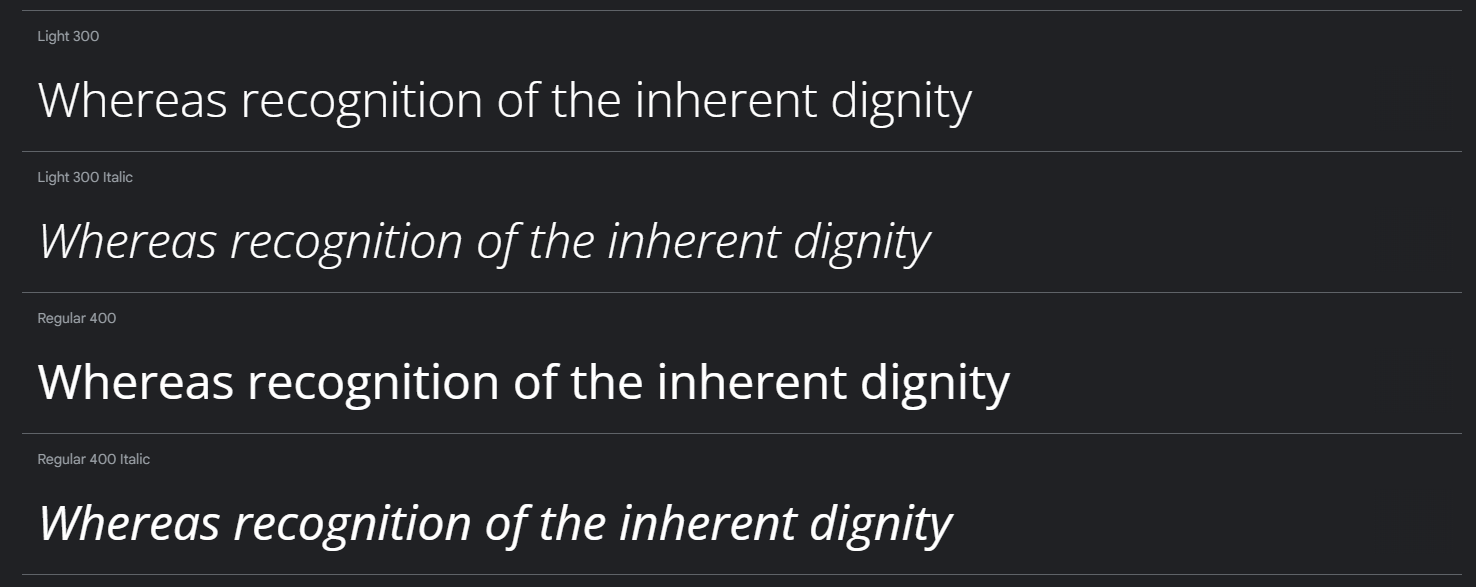
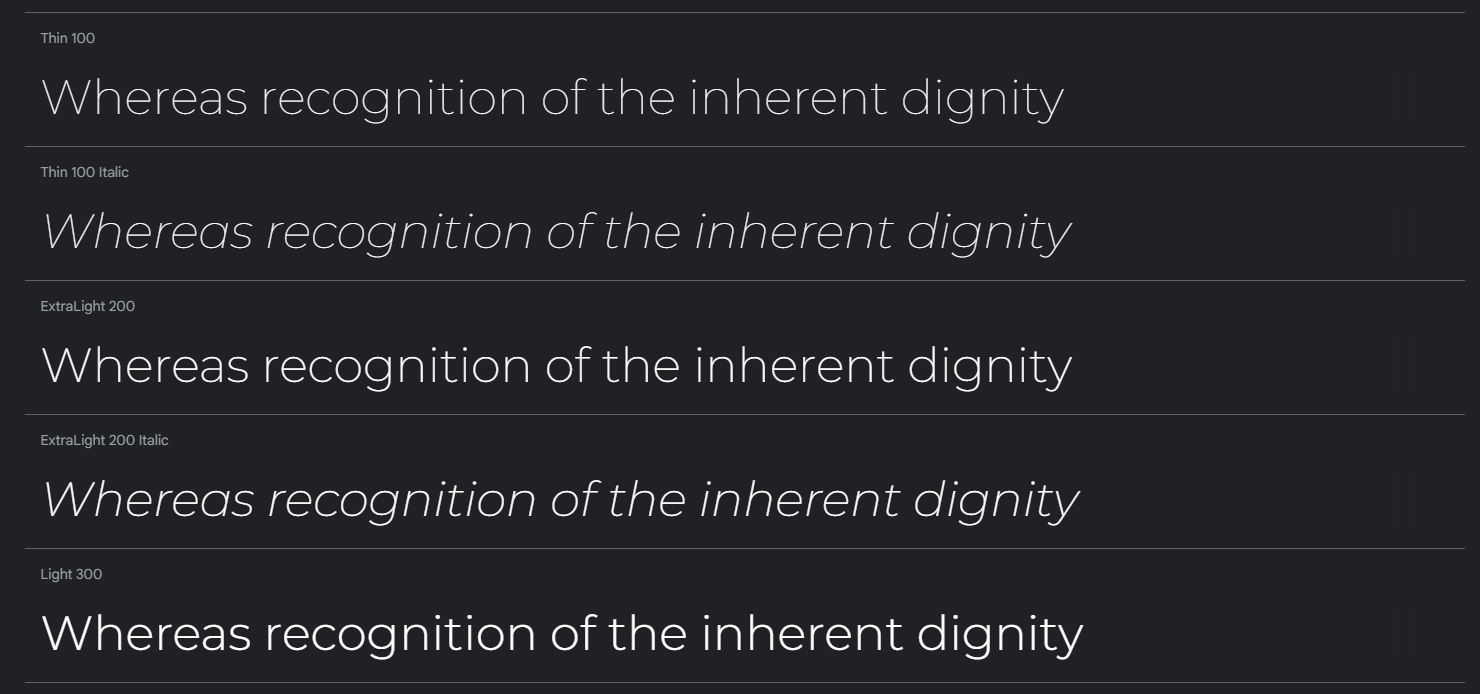
As fontes utilizadas na aplicação serão:
- Roboto
- Open Sans
- Montserrat
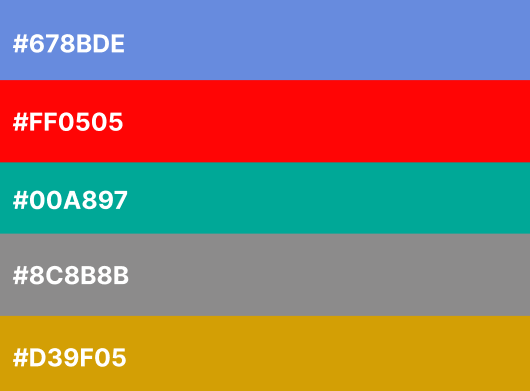
5. Paleta de cores
6. Elementos de interação
6.1. Estilos de interação
-
Navbar: será uma barra horizontal para a navegação do usuário no aplicativo. Cada item da navbar redirecionará a navegação para uma tela específica.
-
Vertical Scroll Picker: componente de interface do usuário que permite aos usuários fazerem seleções através de uma rolagem vertical. Esse tipo de controle é frequentemente usado para escolher entre diferentes opções, valores ou itens em uma lista, percorrendo-os para cima ou para baixo.
-
Botão: botões clicáveis com imagens que, ao ser clicado, leva o usuário até o conteúdo requerido
-
Botões de alternância (toggle): elementos de interface que permitem aos usuários ativar ou desativar uma opção com um simples toque ou clique.
-
Checkbox: recurso comum às caixas de diálogos usado para ativar ou desativar mais de uma função em um programa. Visualmente é representado por um quadrado branco, que quando selecionado apresenta uma marcação em seu interior.
-
Carousel: um slideshow para fazer um giro em vários coteúdos, construído com CSS 3D transforms e um pouco de JavaScript. Ele funciona com o uso de imagens, texto ou marcação personalizada. Também possui suporte para controles anterior, próximo e indicadores.
-
Campo de pesquisa: campo utilizado pelo usuário para fazer pesquisa rápida de algum conteúdo, dentro do aplicativo.
-
Cards: aqui serão os elementos que possuem geralmente uma imagem, pois podemos adicionar à essa imagem uma descrição. Ele pode ser tanto um link como um card explicativo, que poderá expandir para mostrar um conteúdo maior.
-
Sliders: é um painel de conteúdos em que o seu conteúdo principal muda em um tempo determinado para dar lugar a outro conteúdo. Isso serve para mostrar conteúdos variados em um mesmo lugar para o usuário. O mesmo poderá navegar entre os conteúdos ou clicar para ser redirecionado à página deste conteúdo.
-
Formulários: serão utilizados para login, para contato ou para qualquer outra atividade em que é necessário obter uma informação do usuário.